液晶SE30

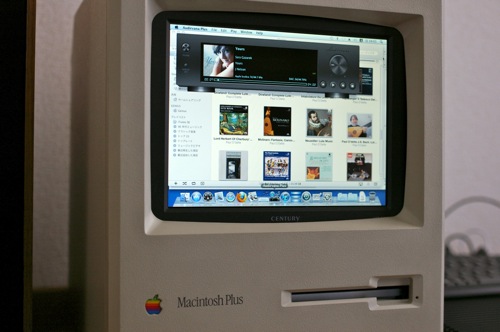
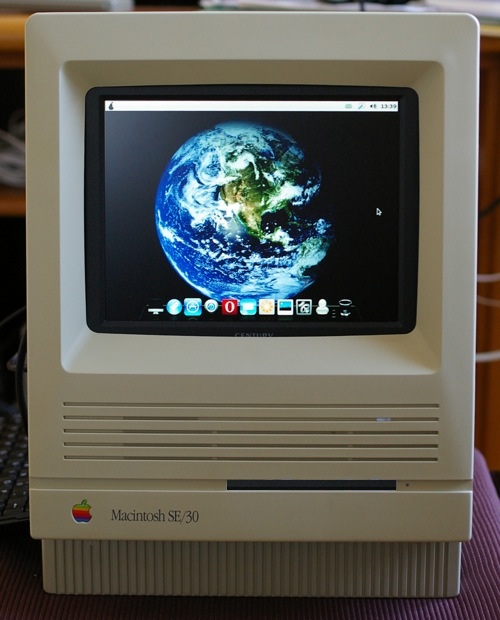
先日、液晶Mac Plusのディスプレーを新しいLCD-8000DAに交換しました。それで、LCD-8000Vが余ったので、もう一台所有してるコンパクトマックのSE30に取り付けてみました。

LCD-8000Vを取り付けたSE30

SE30はコンパクトマックの中では最も人気が高かった機種で、当方もかなり長い間メイン機種として使用していました。
フロッグデザインによるシャープな造形は、Mac Plusとまた違った魅力があります。

LCD-8000Vの取り付けは、Mac Plusと同じ方法で大丈夫でした。Plusと同じ大きさのCRTが使用されていたので、、取り付け部分の作りも全く同じでした。

本当はこちらもMac miniとかを入れたいのですが、余っていたエプソンのNP-11vをとりあえず接続しました。
それで、たまたまMac OSの見た目をパクった「Pear OS Linux Panther」というのを見つけたのでインストールしてみました。
ちょっと使ってみたのですが、うーん、やっぱりMac OSのほうがいいや、ということで中古のMac miniをまた探します。

Tags: , , , ,

以前、Mac Plusのディスプレーの液晶化をセンチュリーLCD-8000Vを使用して行いました。
このブログでも取り付け方法等を紹介していますが、非常にうまく行き、満足して使用していました。

ところが、センチュリーからLCD-8000Vを大幅にスペックアップした上位機種というべき、LCD-8000DAの発売がアナウンスされ、居ても立っても居られず、早速発売日に入手してMac Plusに取り付けてみました。

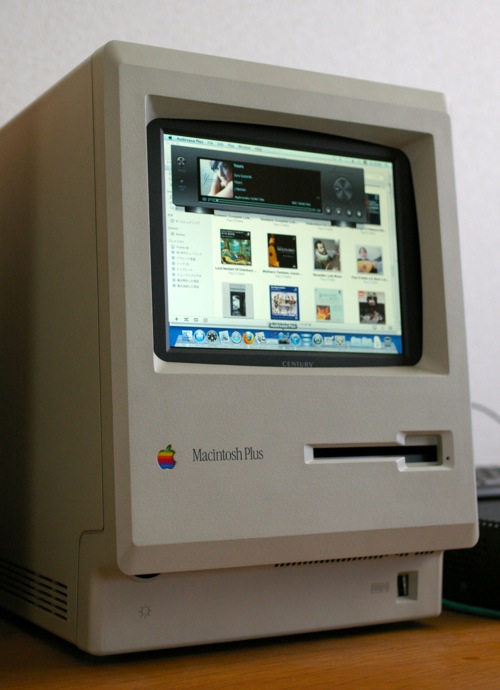
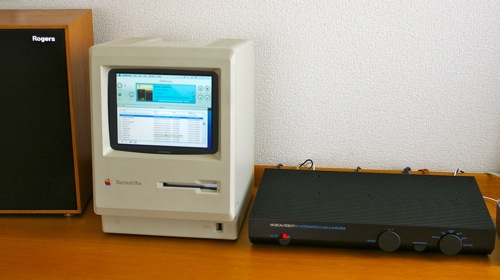
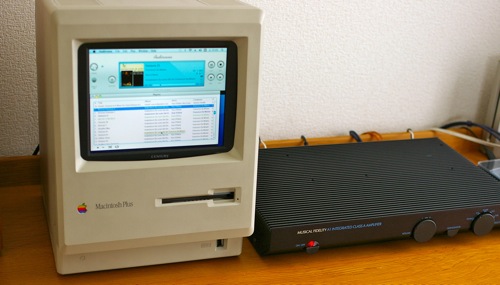
LCD-8000DAに交換したMac Plus

 LCD-8000DAは、LCD-8000Vと液晶サイズや外形寸法は全く同じで、筐体もほぼ同じです。
そのため、MacPlusへの取り付け方法も同じで、単純に交換するだけでOKでした。

LCD-8000DAは、8000Vに比較して、以下の点が良くなっています。

  • DVIがサポートされ、アナログVGAに比べて安定に接続できる。調整も不要で画質も大幅に向上。
  • 解像度がSVGA(800×600)からXGA(1024×768)にアップして、表示エリアが拡大された。輝度や視野角もスペックアップしている。
  • 無信号入力時に、バックライトがOFFするようになった。8000Vではマックをスリープ状態にすると青色の画面が出たままだったが、バックライトOFFで真っ暗になる。これでスリープが実用的に使用可能になった。

以上の改善点は非常に大きく、液晶Mac Plusの実用性が大幅に向上しました。
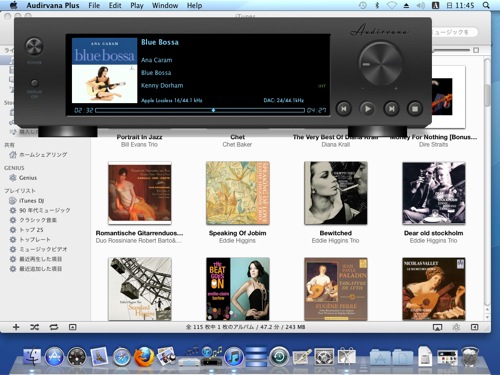
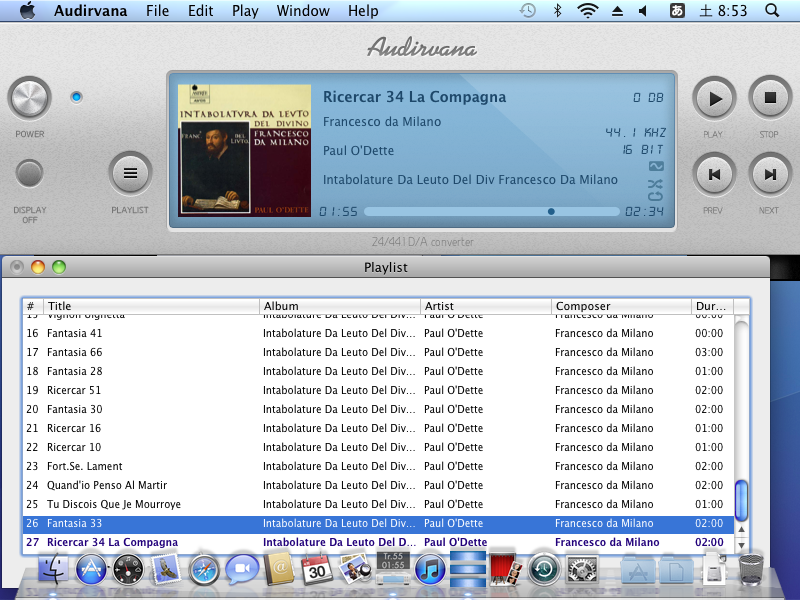
表示品質は非常に良く、解像度アップで表示エリアが拡大し、メインで使用しているAudirvanaは以前は横のドット数が足らず、画面から表示がはみ出していたのですが、下のように普通に表示できるようになりました。

Audirvanaとitunesの表示例

価格は8000Vより高くなりますが、上記のメリットは圧倒的です。
LCD-8000DAはコンパクトマック液晶化の決定版と言えると思います。

LCD-8000DAで実用性が大幅に向上した液晶Mac Plus

Tags: , , , ,

mbedによる消費電力測定システムを作成して使用していましたが、自宅の分電盤は「単相3線式」になっており、電流センサー一つでは片系の電力しか測定していない事がわかりました。

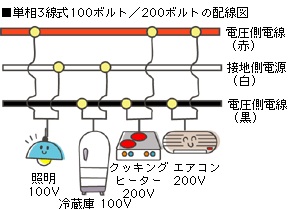
中部電力のサイトに、「単相3線式」を説明する図がありました。

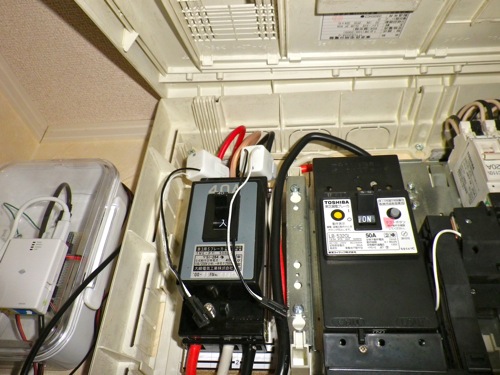
100Vは赤と黒の2系統あるので、センサーをそれぞれに付けて電流を測定する必要があります。
さっそく、電流センサーと回路を増設しました。

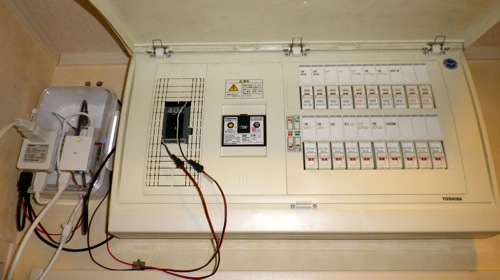
分電盤とmbedによる測定システム

赤、黒それぞれに電流センサーを接続

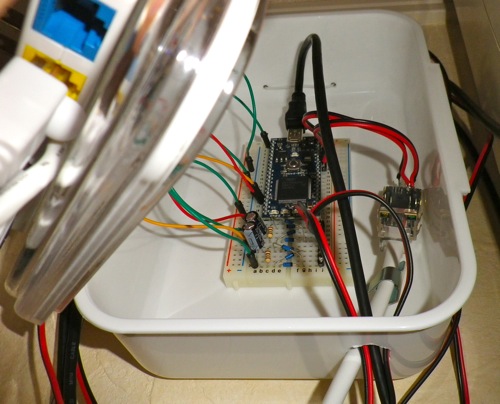
ブレッドボード上に回路を増設

mbedをのせているブレッドボードは、まだ余裕があったので、同じ回路を増設し、アナログ入力ポートを追加しました。
測定データが増えるだけなので、ソフトウェアの変更も簡単に終わりました。

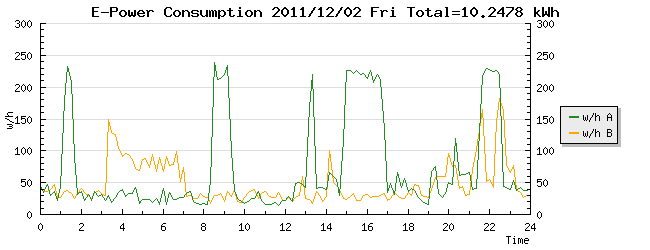
下は結果表示のグラフ例です。

2系統の消費電力グラフ表示

 冬になって、暖房や浴室乾燥機を使用するようになり、消費電力が増えてきました。
どの機器が消費電力が大きいか、視覚的にわかるので非常に便利です。

Tags: , ,

mbedを使用して、自宅の電力消費量を測定し、ロギングするシステムを作成しました。

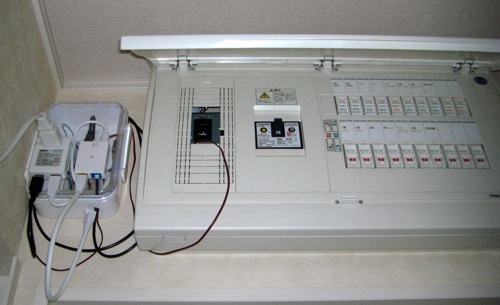
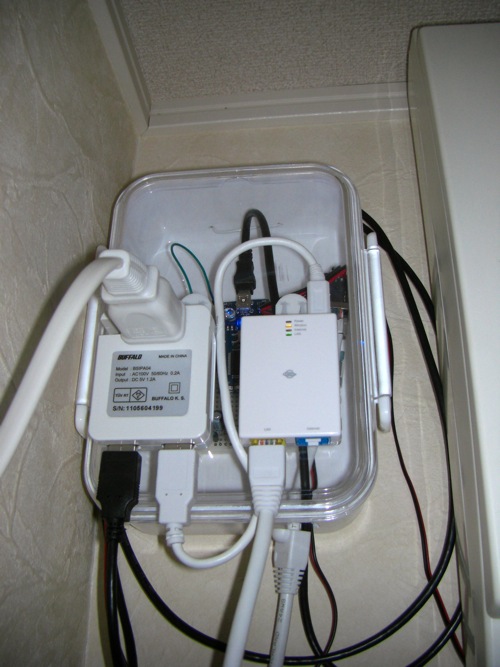
分電盤の横に設置したシステム

分電盤に電流センサーを取り付け、出力をmbedのAnalog inで測定し、webサーバーに送信します。
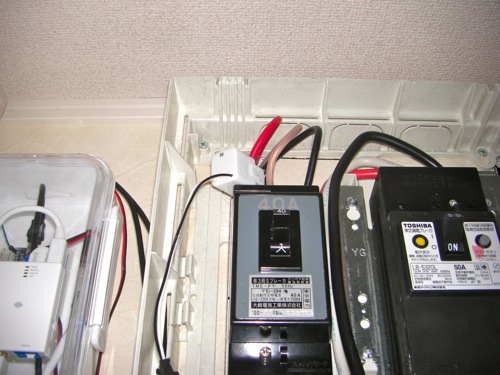
電流センサーは、U_RDという会社のCTL-10-CLSクランプ型センサーを使用しました。クランプ部分が開くようになっていて、分電盤の電源ラインに容易に取り付け可能です。

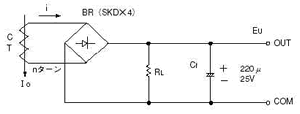
センサーで測定した電流が電圧に変換されて出力されます。それを技術情報に掲載されている「平均値整流型電流変換回路」で直流電圧にして、mbedで測定します。センサーはブレーカーの入り口のケーブルに取り付けました。

ブレーカに取り付けた電流センサー

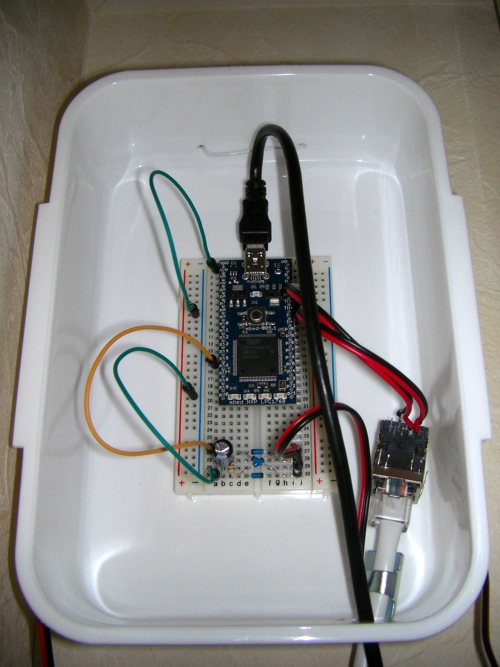
mbedは、ブレッドボードに載せて、適当なプラスチックケースに納めました。ブレッドボード上に上記技術情報にある変換回路を実装しています。

ブレッドボードに実装したmbedと平均値整流型電流変換回路

平均値整流型電流変換回路

RLは100Ωで、ブリッジのダイオードは指定通り電圧降下の低いショットキーバリアーを使用しています。
交流電流Ioと出力電圧Eoは以下の変換式で表されます。

出力電圧 Eo=0.9・K・Io・RL/n(VDC)

n(巻数)はこのセンサーでは3000になります。kはRL=100Ωの場合、1になります。(センサー特性より)
この式で交流電流Ioを算出し、電力に変換しています。

Etherインターフェースは、PLANEXのMZK-RP150Nをコンバーターモードで使用して、無線LANに変換しています。
マッチ箱程度の大きさで、非常に小型です。
電源は、AC100Vを近くまで延長し、小型の2ポートUSB電源を使用してmbedとMZK-RP150Nに供給しています。
ケース内に入れると電波到達や発熱が心配なので、両面テープでケースの前面に貼付けています。

ケースに貼付けたUSB電源と無線LANアダプター

電流を約2秒に1回測定し、Webサーバーに平均値を10分間隔で送信しています。
webサーバーには、mbedからデータを受け取ってテキストファイルに保存するPHPプログラムを置いています。

保存されたテキストファイルを読んで、グラフに表示するPHPプログラムも合わせて作成しました。

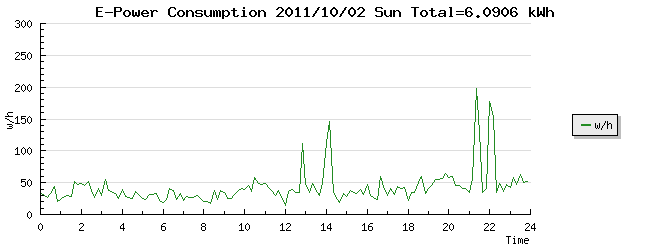
PHPによるグラフ表示

これで、どこからでも自宅の電力消費量を確認できるようになりました。
グラフ上部には消費電力の積算値をKWhで表示しています。
mbedとPHPのソースコード詳細は別途掲載できればと思います。

*このシステムの作成は、個人的に行っているもので、これを見て作成され何らかの不具合・故障・事故等が発生しても、当方は一切責任を負いません。あくまでも自己責任で行い下さい。

Tags: , , ,

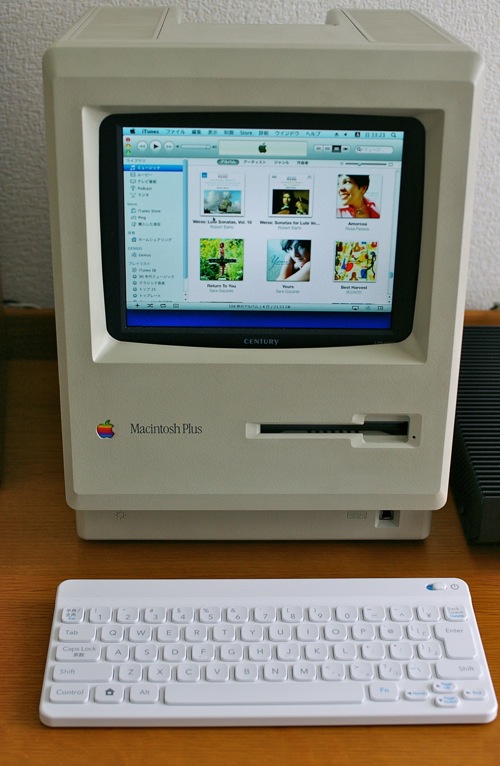
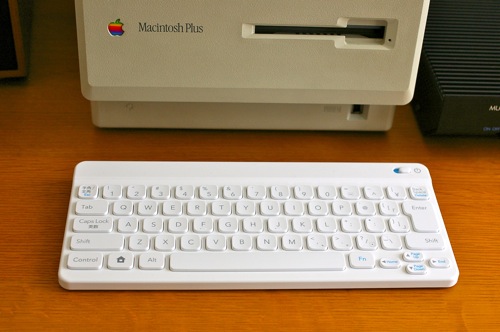
ほぼ完成した液晶Mac Plusですが、キーボードはその辺の適当なものを流用していたので、デザインバランスが今ひとつでした。

同じアップルのキーボードを組み合わせるのも芸が無いので、他に何かいいものが無いか物色していたのですが、任天堂のポケモンタイピングDS用のキーボードが、Bluetooth接続でMacでも使用できるという記事を見て、これは使えそうだということで購入してみました。

非常にデザインが良く、JISキーボードなのですが、キートップには仮名表記が無く、英字キーボードのようです。

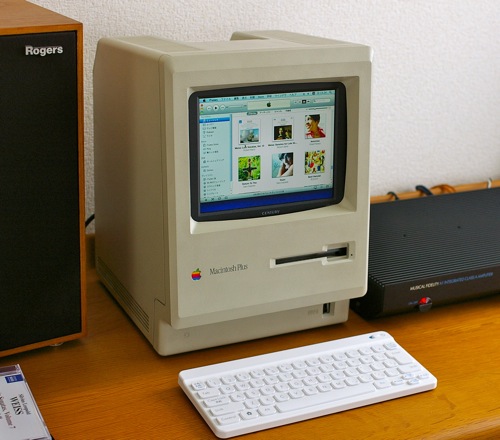
色が白で、Mac Plusのベージュっぽいボディーと若干乖離がありますが、バランスは悪くないと思います。
キーボードとしての使いやすさも非常に良く、とても気に入っています。

Bluetooth接続でケーブルが無いのもポイントが高いです。

マック用としてのキーの割当も特に問題なく、Fnキーを使ったショートカットも普通に使用できます。

Tags: , ,

Musical Fidelity A1の中身をLM3886に入れ替えて、発熱の少ないアンプに改造した件を前の記事で紹介しました。
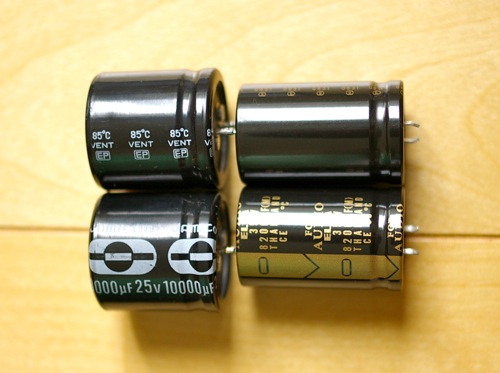
それで、流用していた電源部のコンデンサーの耐圧が不足しているため、新しいものに交換しました。

左:オリジナル 右:交換したコンデンサー

若松通商で4個1000円で売っていた、エルナーのFor Audio 8200μ/35Vに交換しました。
オーディオ用なのに非常にリーズナブルです。
オリジナルより高さがあるので、横に寝かせて両面テープで基板に貼付けました。

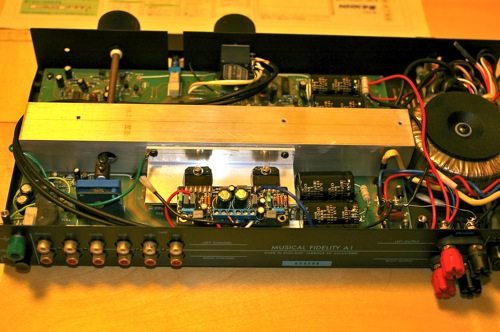
入れ替えたA1内部

電源電圧 27Vに対してコンデンサーの耐圧35Vでスペック内に入り、これで安心して使用できます。

A1 LM3886バージョン完成!

Rogers-MacPlus-A1

シャーシを組み立てて、音出し・エージングを行っていますが、LM3886のサウンドは良好です。
あと、Rogers、MacPlusとのデザイン・コンビネーションもとても気に入っています。

中身だけ入れ替えシリーズ第2弾完成

Tags: ,

液晶Mac Plusのオーディオ再生系は、自作の真空管アンプとRogers LS2の組み合わせで使用しています。真空管アンプは発熱がかなりあり、冬は暖かくて良いのですが、夏場は暑苦しくて電源を入れる気がしなくなります。

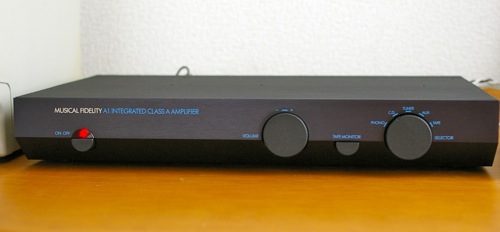
夏場だけでも半導体アンプに変えたいところですが、当方が持っているのはイギリスのMusical Fidelityという会社のA1というモデルです。Rogersに組み合わせるならイギリス製だろうということで、20年くらい前に購入したものです。
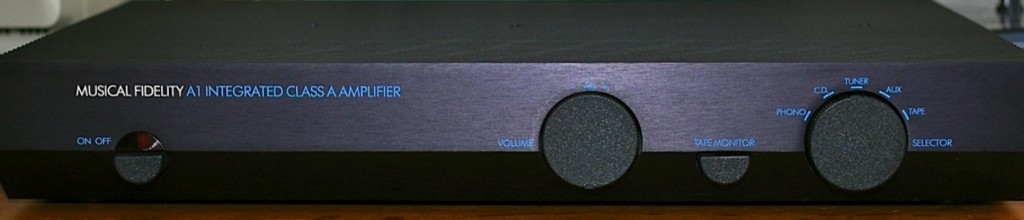
Musical Fidelity A1

このA1は半導体アンプなのですが、真空管アンプでよく使用する「A級」動作をさせているのが特徴で、そのためものすごく発熱します。ケースの天版がヒートシンクを兼ねているのですが、しばらく通電していると手で触れないくらい温度が上昇します。
まあこのA級動作のためか、真空管アンプのようなキャラクターがあるのですが、発熱による「暑苦しさ」もそのままです。

同じ発熱があるのなら真空管アンプの方がいいやということで、このA1はあまり使用しておりませんでした。しかしA1は、MacPlusと同様にそのデザインが非常に魅力的で、処分する気にはなれませんでした。
それならMacPlusと同じように、このA1も中身だけ入れ替えたら面白いかもと思い、Webで色々検索すると、A1の回路図を独自に解析してアップしてくれているMarkさんのサイトを発見しました。

回路図を見ると、入力セレクターの部分は完全にパッシブ構成で、LRのセレクター出力が基板上にジャンパーされていて、簡単にアクセスかつ後段と切り離しできるようになっていました。また電源部は、リップルフィルター用の抵抗を切れば、内部の回路と簡単に分離できることがわかりました。電源部と入力セレクタそしてVRとSP端子だけ利用して、小型のパワーアンプを内蔵すればA1のデザインを生かして組めそうです。

それで、組み込み用のアンプですが、小型ということではICモジュールが考えられます。以前PhilipsのTDA1552QというICで組んだことがあり、まあ悪くなかったのでそれを使おうかと思ったのですが、色々調べると、NSのLM3886というのが非常に評判が良いのがわかりました。電源の仕様もA1のものがそのまま流用でき、非常に小型なのに保護回路等も全て具備されていて申し分ないです。
肝心の音質の方もなかなか評価が高く、なんとJeff Rowlandという超高価格オーディオブランドのパワーアンプ(Model 10 定価1,365,000円!)にこの1個1000円を切る値段のLM3886が使われているのには驚かされました。
まあこれが逆にLM3886の評価を高めることになったようですが。

LM3886を使用したアンプの基板やキットを販売しているところが色々あって、中で横浜ベイサイドネットのものが部品が実装されていて非常にリーズナブルな価格なので注文してみました。(こちら
高級部品を実装したバージョンもあったのですが、価格差がかなりあるので、当方は標準品を購入しました。
早速、実装してみました。
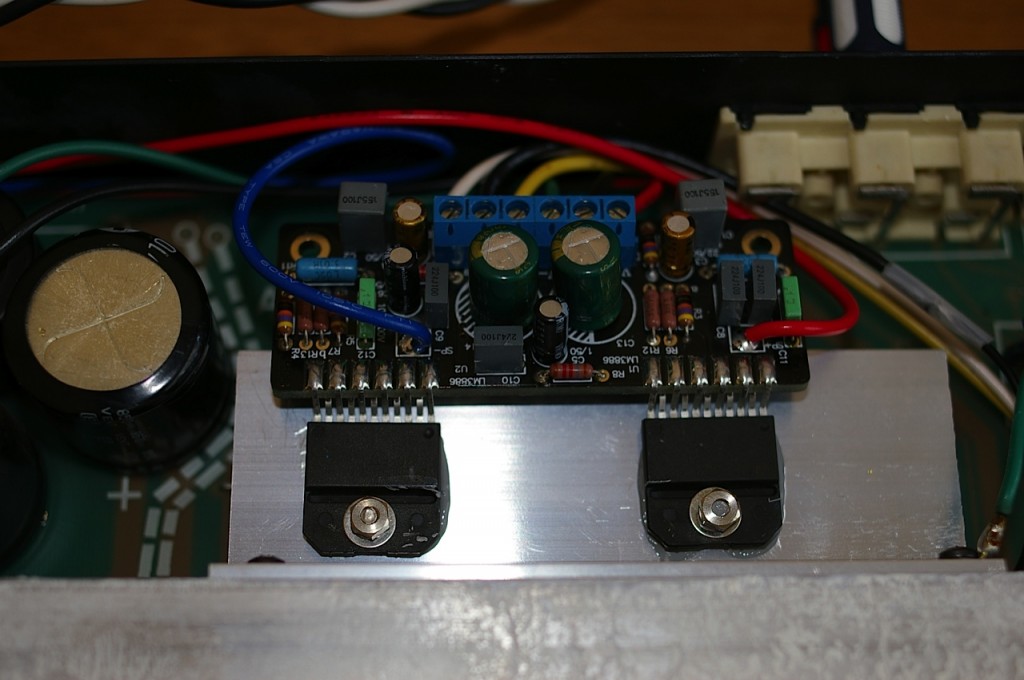
横浜ベイサイドネットのLM3886基板を実装

取りつけはアルミのL型アングルを適当に加工して、A1中央部のU字型のアルミ放熱ブロックに固定しました。パワートランジスタを潔く取り外して、そのねじを使って取りつけました。
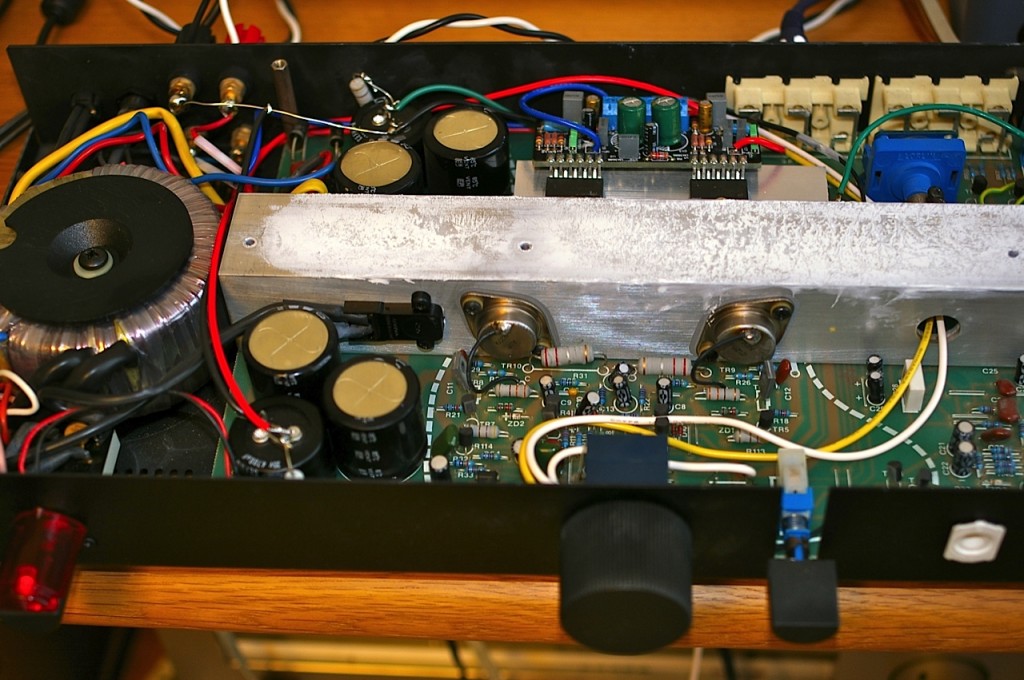
A1シャーシ内部

基板をシャーシから取り外すのが面倒だったので、適当に空中配線して音だししてみました。
LM3886、かなり良いです。評価が高いのもうなずけます。真空管アンプとはキャラクターが異なりますが、普通に再生される音楽に引き込まれます。
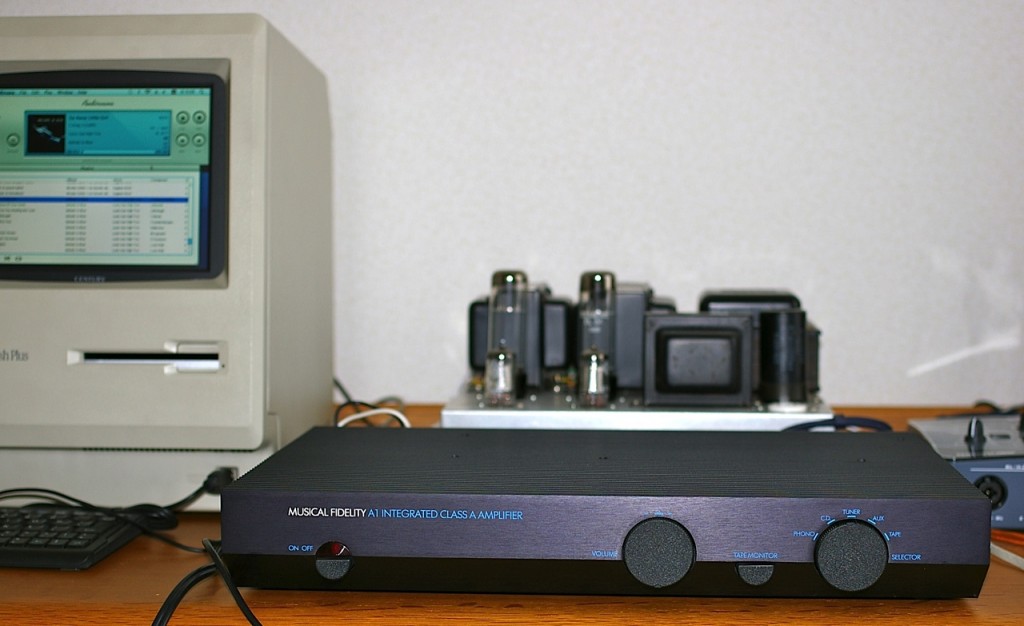
LM3886を組み込んだA1

まず、気にしていた発熱ですが、まったく問題になりません。
LM3886自体の発熱も少ないのですが、このA1の広大な放熱板シャーシはそれに対して余裕しゃくしゃくで、長時間使用して天板にさわっても「少しあたたかくなったかな?」ぐらいです。
電源部も、もともとA級動作用のものなのでLM3886に対してはかなり余裕があると思います。

オリジナルのA1については、回路図を公開してくれているMarkさんも指摘しているのですが、色々?がつくところがあります。
例えば電源部のコンデンサーの耐圧が、24Vの出力電圧に対して25Vのものが使用されており、本当に大丈夫なのかと思います。
温度も85度のもので、発熱量のすごいA1のシャーシ内に入れるには余裕が無さ過ぎます。
今回のLM3886に対して、電源部はオリジナルのコンデンサーを使用してみたのですが、電源電圧が27Vくらいあるので耐圧を超えてしまいました。オリジナルのA級アンプでは消費電流が大きいのでドロップして24Vになっていたのでしょう。
たしか耐圧の1.25倍くらいは余裕があるはずなのですが、さすがに怖いので交換用の耐圧の高い新しいコンデンサーを発注しました。まあもう20年もたっているので、交換による音質向上も期待できますし。

オリジナルのA1は音量調整VRのガリ(ノイズ)が非常に多くて、VRがダメになったのかと思っていたのですが、なんとVRがオペアンプのフィードバックに入っているのが原因でした。Markさんもこの部分をいれかえるプリアンプを実装していました。今回は普通のVRの使用方法に結線変更して、まったくガリが出なくなりました。
それと、セレクターSWも具合が悪く、接触不良を起こしてノイズが入ります。この部品の入れ替えも推奨されていましたが入手困難なようです。今のところD/Aコンバータ出力の1系統しか使用しないので、TAPEモニターのバイパススイッチ経由のみ使用しています。

このようになにかと悩みどころの多いA1ですが、筐体デザインは非常に素晴らしく、とても魅力的です。
今回の改造で、このデザインを生かして、発熱や上記の気になる点を改善できたので、とても満足しています。
コンデンサーの入れ替えが完了したら、またご紹介できればと思います。

*この改造等は、個人的に行っているもので、これを見て作成され何らかの不具合・故障・事故等が発生しても、当方は一切責任を負いません。あくまでも自己責任で行い下さい。

Tags: ,

液晶MacPlus 発熱対策

液晶MacPlusにMac miniを入れて、しばらく使用していましたが、発熱による温度上昇が気になってきたので、対策を施しました。

まず、内部の配置を見直しました。

電源アダプターの配置を変更

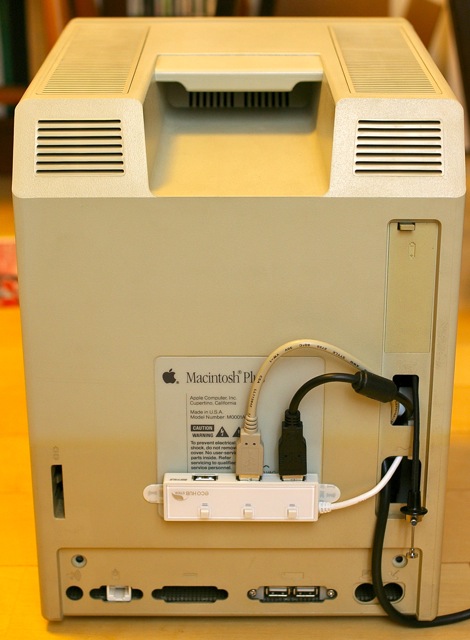
以前は、本体と電源アダプターをぴったり付けて固定していたのですが、下部の通気口を塞いでしまい、かつ電源アダプターの発熱が本体に直接伝わっており、これによって温度が上昇していました。
電源アダプターを本体から離して、マジックテープでシャーシに固定しました。

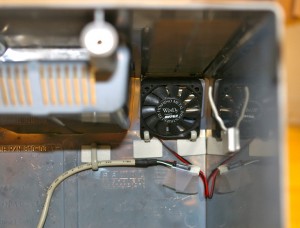
それから、ケース上部の通気口部分に、小型のファンを取り付けました。

通気口に付けた小型ファン

SE30の背面に排気用のファンが設けられているので、それを真似てみました。
これは騒音源になるので、本当はあまりやりたくなかったのですが、12V動作のファンをUSBの5Vで駆動して、静音化を図っています。

あとON/OFF出来るように、背面にスイッチの付いたUSBハブ(BSH4U08)を貼付けて、そこからファンに接続しました。
液晶ディスプレーのLCD-8000Vの電源もこのUSBハブを経由して、ON/OFF出来るようにしています。

背面に貼付けたON/OFFスイッチ付きUSBハブ

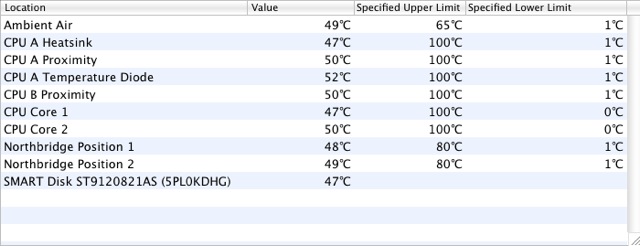
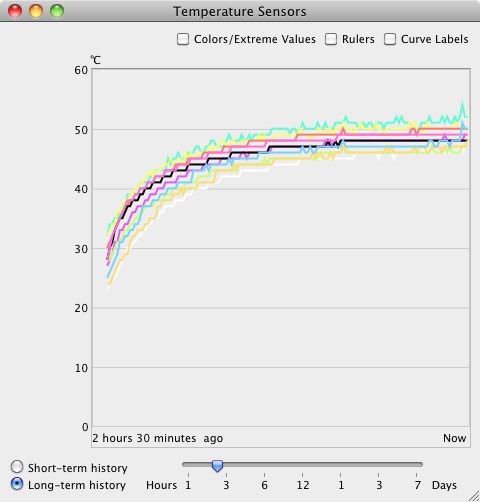
この状態で、Mac mini内部の温度を「Temperature Monitor」という便利なソフトで測定してみました。

Mac mini各部の温度

温度の遷移

上の結果は室温21度で、電源投入から2時間半程度、定常状態で放置したものです。
ハードディスクの温度上限スペックが55度で、これが一番気になるのですが、47度に収まっています。

この状態でしばらく使用して、様子を見たいと思います。
電源投入用のレリーズは、結局背面から垂らしたままにしています。

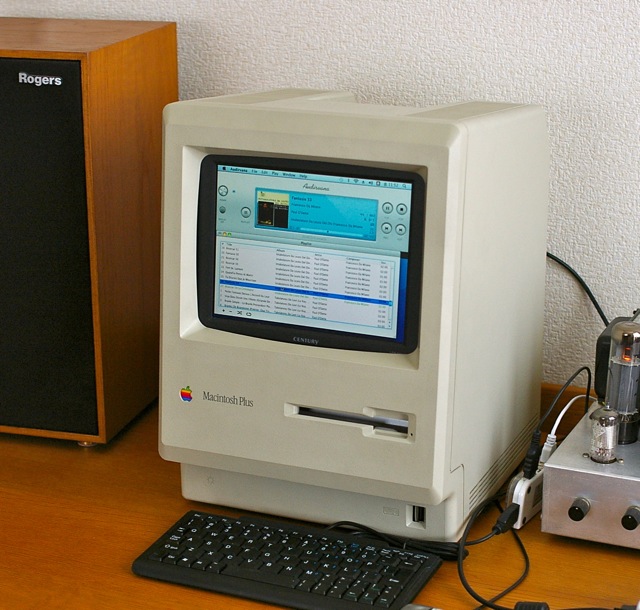
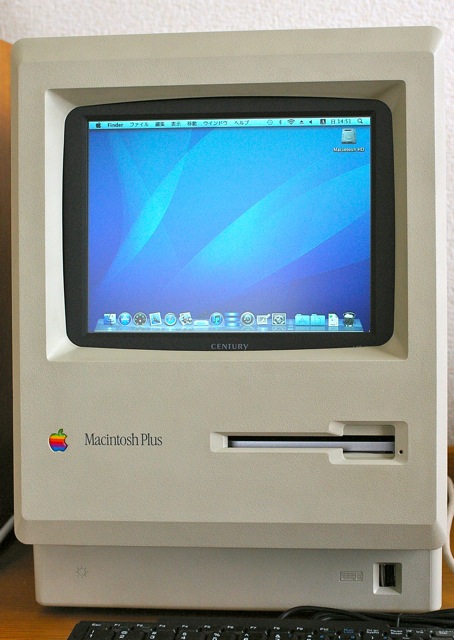
これで、液晶Mac Plusは大体完成しました。

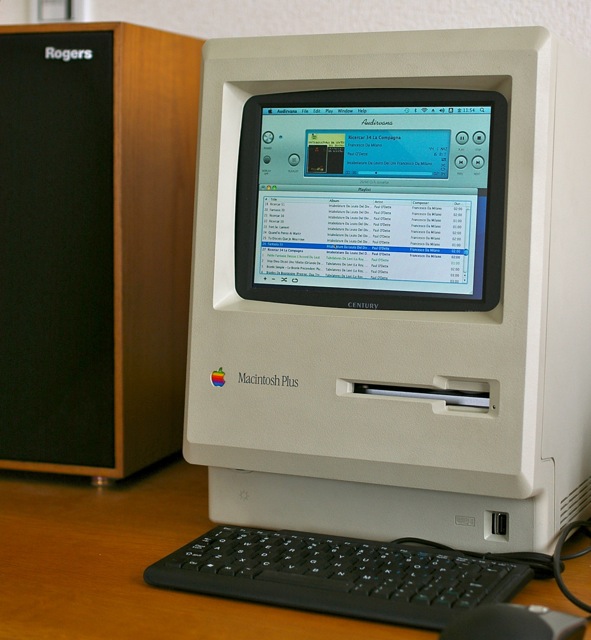
ほぼ完成した液晶MacPlus

キーボードとマウスのコーディネーションがいまいちですが、これらは追々アップグレードできればと思います。

AudirvanaでPaul O'Detteを聞く

Tags: , , ,

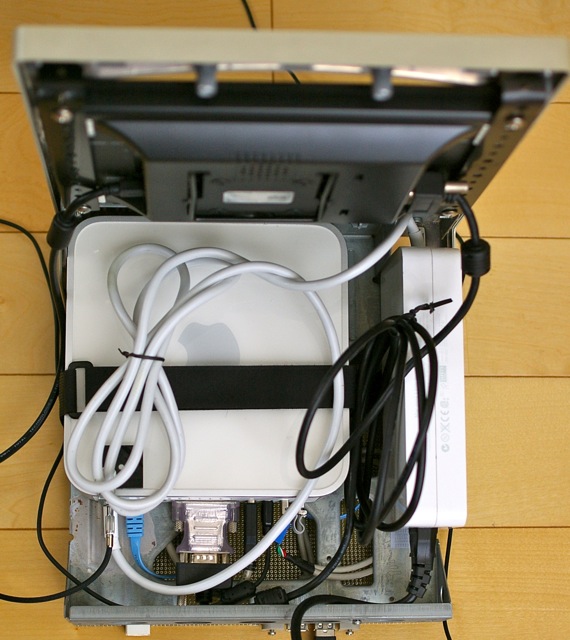
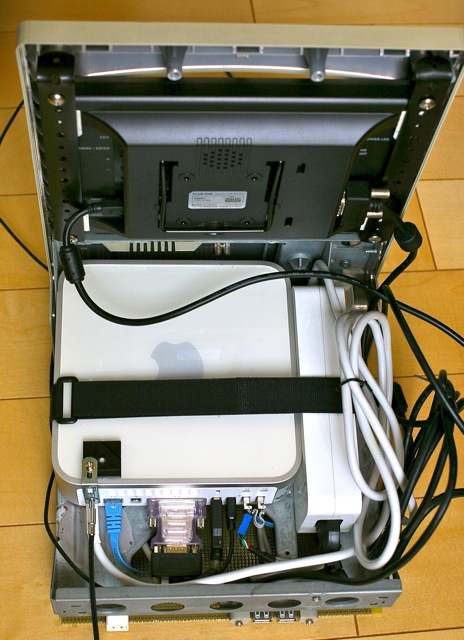
Mac miniに入れ替えた、新・液晶MacPlusの内部をご紹介します。

Mac miniを入れた液晶MacPlus内部

Mac mini本体と電源アダプターをホームセンター等で売っているマジックテープのベルトで、金属フレームに固定しました。
(発熱の問題があり、現在は配置を変更しています
DVI-VGA変換アダプターによってかなり奥行きを取られますが、小型のVGAケーブルを使用してぎりぎり収まっています。
USB、Etherコネクター・ケーブル等は、以前NP-11で使用したものをそのまま利用しています。

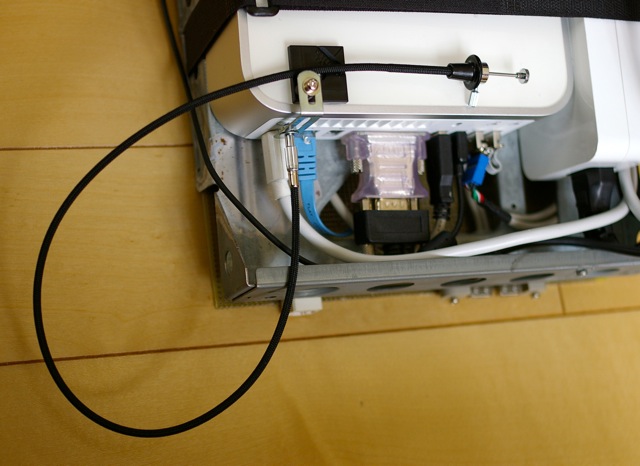
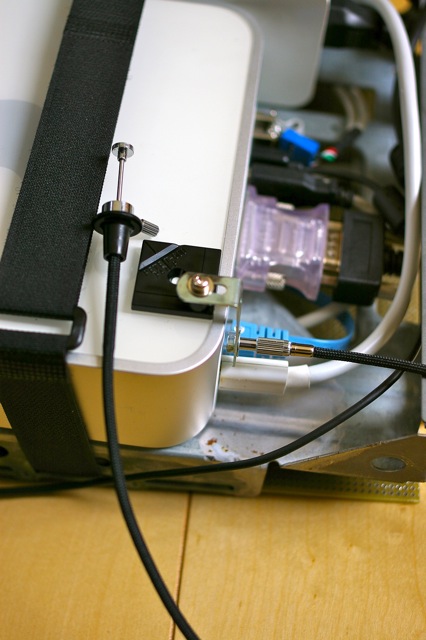
それで、Mac miniは電源スイッチが本体に付いており、MacPlusのケースに入れてしまうとアクセスできなくなるので、何らかの工夫が必要となります。Mac miniを分解したり、MacPlusのケースに穴を開けたりするのは嫌なので、カメラのレリーズを利用してみました。

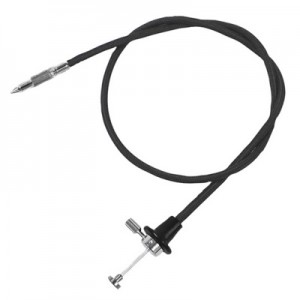
使用したのは、エツミの「布製レリーズ 50cm」です。

先端部はカメラのシャッターボタンに固定できるように、ネジが切ってあるのですが、この部分を電子部品屋で売っているL型金具にナットを使って取り付けました。
そして、両面テープで取り付けできる「ペテット」をMac miniに貼付けて、L型金具を固定しました。

レリーズをL型金具に固定

Mac miniにペテットで固定

レリーズは、さすがフィルムカメラ時代から使用されている歴史があるためか、機械的精度や動作の滑らかさは抜群で、かつ非常に安価です。
今は、簡易的にこのレリーズを背面の穴から出して、電源投入を行っていますが、前面に輝度調整用VRの穴が空いているので、ここにレリーズの頭を出せるようにうまく固定できないか検討しています。

まあ、背面でもこだわらなければ電源投入は問題ないのですが。
前面にレリーズの頭を出すと、かえって見た目が悪くなるかもしれないので、このままの方が良いかもしれません。

*この改造等は、個人的に行っているもので、これを見て作成され何らかの不具合・故障・事故等が発生しても、当方は一切責任を負いません。あくまでも自己責任で行い下さい。
Tags: , , ,

以前作成した「液晶MacPlus」ですが、中身をエプソンのNP-11から、アップルのMac miniに入れ替えました。

Mac miniを入れた液晶MacPlus

作成当初は、主に音楽再生用としてiTunesを利用するためなので、Windows版でもMacOS版でも基本的に違いは無いだろうと思い、ファンレスでコストパフォーマンスが高いNP-11を採用し、Windows-XPの環境で使用していました。

ところが以前の記事にも書きましたが、Windows-XPでのiTunesはカーネルミキサーを通過することによる音質劣化があることが判明し、その後いろいろな再生環境を試したのですが、MacOS上で動作する「Audirvana」というソフトウェアの音質がすばらしく、なんとかこれを使える環境を液晶MacPlus上に構築できないか画策しておりました。

ちょうど非常にリーズナブルな値段の、中古Intel Mac mini(A1176)の出物を発見し、ここぞとばかりに購入して早速入れ替えてみました。
Mac miniのスペックは、Core Duo 1.83GHz , 2GB RAM ,120GB HDで、Snow Leopardが付いており、Intel Macとしてはちょっと古いですが、一応Audirvanaの動作条件をクリアしています。

Windows上で、iTunesを立ち上げている時は特にないのですが、通常の作業画面や他の音楽ソフトウェアを使用している時は「何かが違う」違和感を感じておりました。やっぱりこの筐体には、Mac OSのシンプルで美しいデザインが合っております。

今はまだMac miniの筐体を中に入れただけで、電源ボタンの処理などの課題がありますが、快適に使用できております。
Mac miniは空冷用にファンが使用されていますが、非常に静かで騒音は全く気になりません。発熱も現状では問題ありませんが、夏場は要注意かと思われます。
電源ボタンの投入方法について、Mac mini本体を分解したり、MacPlus の筐体を加工しないで出来るいいアイデアを思いついたので、実装したら別途ご紹介できればと思います。すでにそれ用の部品は購入しており、仮動作ではうまく行きそうです。

液晶MacPlus上で動作中のAudirvana

この「Audirvana」については別途ご紹介できればと思います。

Tags: , , , , ,

« Older entries § Newer entries »